1.1 Добавление категорий: различия между версиями
Admin (обсуждение | вклад) Нет описания правки |
Admin (обсуждение | вклад) м (Защитил страницу 1.1 Добавление категорий ([Редактирование=Разрешено только администраторам] (бессрочно) [Переименование=Разрешено только администраторам] (бессрочно))) |
||
| (не показано 5 промежуточных версий этого же участника) | |||
| Строка 1: | Строка 1: | ||
1) Открываем меню «Каталог» → выбираем раздел «Категории». | 1) Открываем меню «Каталог» → выбираем раздел «Категории». | ||
| Строка 11: | Строка 8: | ||
[[Файл:1.1 Dobavlenie kategorij 1 1 .jpg]] | [[Файл:1.1 Dobavlenie kategorij 1 1 .jpg]] | ||
2) Для добавления новой категории, выбираем кнопку «Добавить». | |||
[[Файл:1.1 Dobavlenie kategorij 2 .jpg]] | |||
[[Файл:1.1 Dobavlenie kategorij 2 1 .jpg]] | |||
3) Открывается страница добавления Категории. Данные и настройки располагаются на нескольких вкладках («Общие», «Данные», «Настройка товаров», «Бонусная программа», «Синхронизация Amazon (RNF API), Yandex Market», «Умные подборы», «Дизайн», «Контент в меню»). Рассмотрим некоторые из них: | |||
[[Файл:1.1 Dobavlenie kategorij 3 .jpg]] | |||
I. Вкладка «Общие». Здесь вносится Название категории, и Имя, отображаемое в меню. Информация указывается на Украинском, Немецком, и Русском языках. | |||
[[Файл:1.1 Dobavlenie kategorij 3 1 1 .jpg]] | |||
[[Файл:1.1 Dobavlenie kategorij 3 1 2 .jpg]] | |||
II.Вкладка «Данные». Здесь указывается Родительская категория и Родительская Amazon, если создаваемая категория является чьей либо под категорией. Либо не заполняется, если создаваемая категория не является чьей либо под категорией. | |||
Ниже, находятся настройки: «Главное меню: Показывать в главном меню (только для главных родительских категорий)» и «Статус» (включена категория, или нет). | |||
[[Файл:1.1 Dobavlenie kategorij 3 2 1 .jpg]] | |||
[[Файл:1.1 Dobavlenie kategorij 3 2 1 1 .jpg]] | |||
[[Файл:1.1 Dobavlenie kategorij 3 3 2 .jpg]] | |||
III. Вкладка «Настройки товаров». Здесь собраны группы настроек: ТНВЭД для товаров, Таксономия FB, Google, ТТХ упаковки и единицы измерения. | |||
[[Файл:1.1 Dobavlenie kategorij 3 5 .jpg]] | |||
IV. Вкладка «Синхронизация Amazon (RNF API), Yandex Market». Здесь собраны настройки относящиеся к магазинам Amazon и Yandex. Рассмотрим более подробно: | |||
[[Файл:1.1 Dobavlenie kategorij 3 6 .jpg]] | |||
a. «Сопоставление категории Yandex Market», в этом поле указываем название категории из списка категорий Yandex Market. Необходимо что бы привязать категорию в нашей базе к базе категорий Yandex Market. | |||
b. «Разрешить загрузку информации о новых товарах», по категориям у которых включен данный маркер, мы получаем информацию о товарах (только ASIN (Amazon Standard Identification Number), имя и картинку), которые находятся в этой категории. Далее переводим полученную информацию, создаем товар в котором есть только имя, ASIN и картинка. | |||
c. «Разрешить загрузку полной информации о товарах», по всем товарам, по которым нет в базе полной информации, исключая те, у которых включена опция "Не парсить Amazon", мы получаем полную информацию о товаре, с описанием, атрибутами, видео, похожими. Это выполняется 1 раз для каждого товара. | |||
d. «Конечная категория Amazon», данный маркер указывает содержит ли категория под категории или нет. Настройка «Включено» значит что категория не содержит под категории. Настройка «Выключено» говорит о том что у категории есть под категории. | |||
e. «Категория Amazon», в этом поле необходимо указать полный путь к категории, согласно списка категорий Amazon. | |||
f. «Дата последней синхронизации», отображает дату и время последней синхронизации информации с Amazon. | |||
g. «Правила наценки», в этом поле задаётся процент порога наценки для категории товаров. | |||
4) После внесения всех необходимых данных, и указания необходимых настроек, сохраняем изменения. | |||
[[Файл:1.1 Dobavlenie kategorij 3 7 .jpg]] | |||
[[Файл:1.1 Dobavlenie kategorij 3 7 1 .jpg]] | |||
Текущая версия от 08:53, 4 августа 2022
1) Открываем меню «Каталог» → выбираем раздел «Категории».


2) Для добавления новой категории, выбираем кнопку «Добавить».


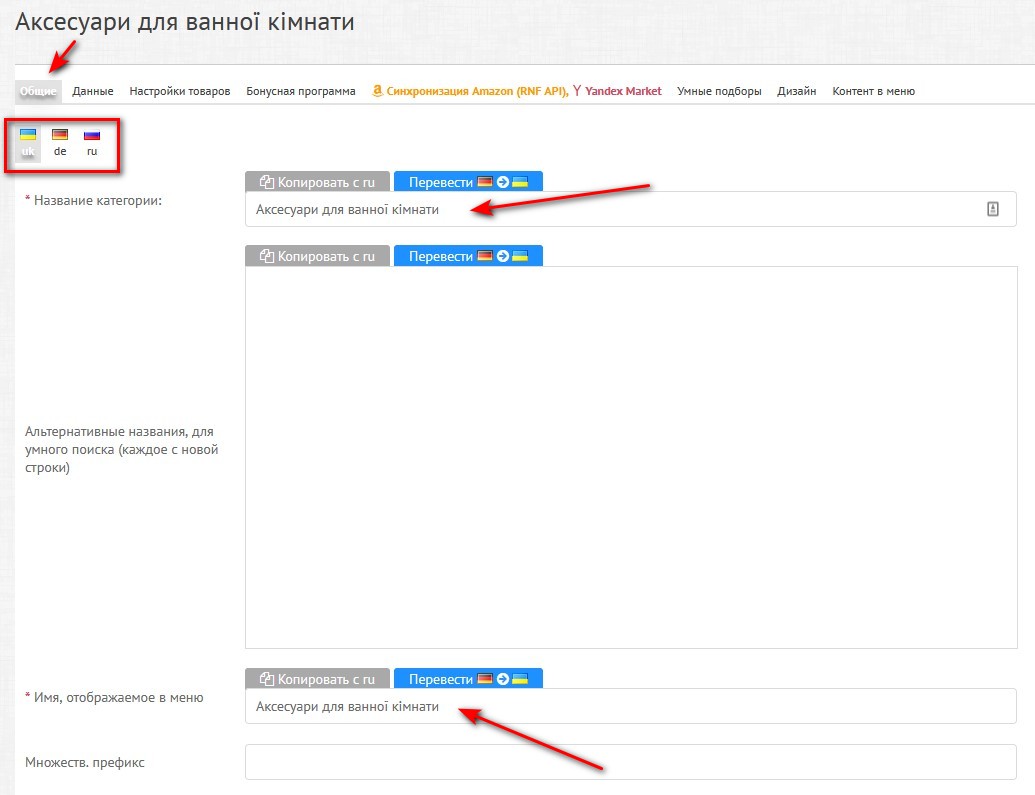
3) Открывается страница добавления Категории. Данные и настройки располагаются на нескольких вкладках («Общие», «Данные», «Настройка товаров», «Бонусная программа», «Синхронизация Amazon (RNF API), Yandex Market», «Умные подборы», «Дизайн», «Контент в меню»). Рассмотрим некоторые из них:

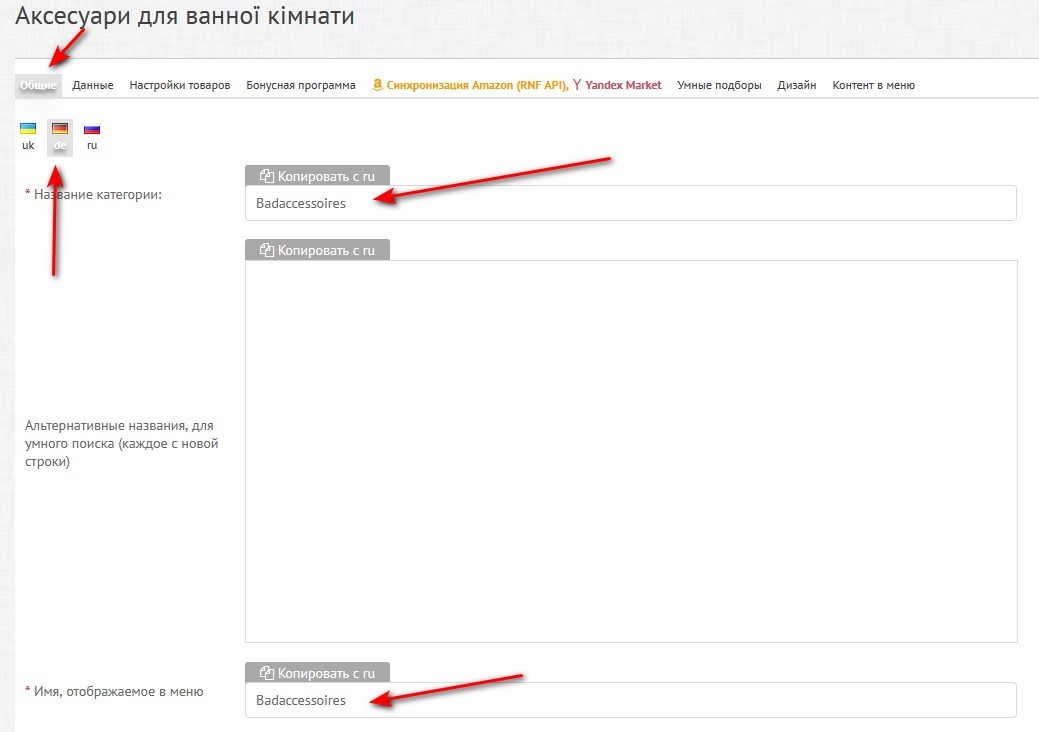
I. Вкладка «Общие». Здесь вносится Название категории, и Имя, отображаемое в меню. Информация указывается на Украинском, Немецком, и Русском языках.


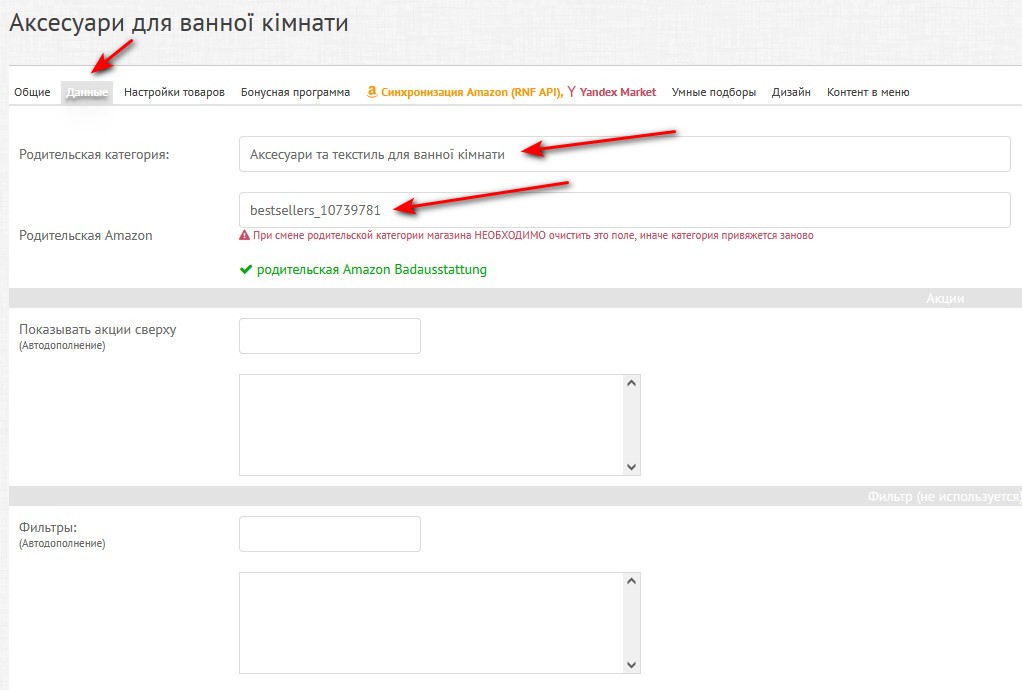
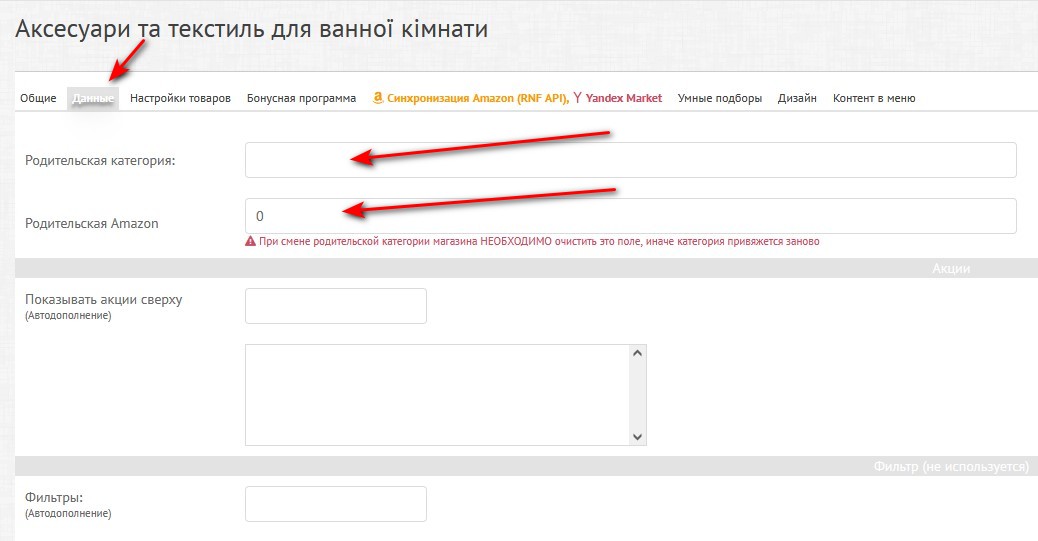
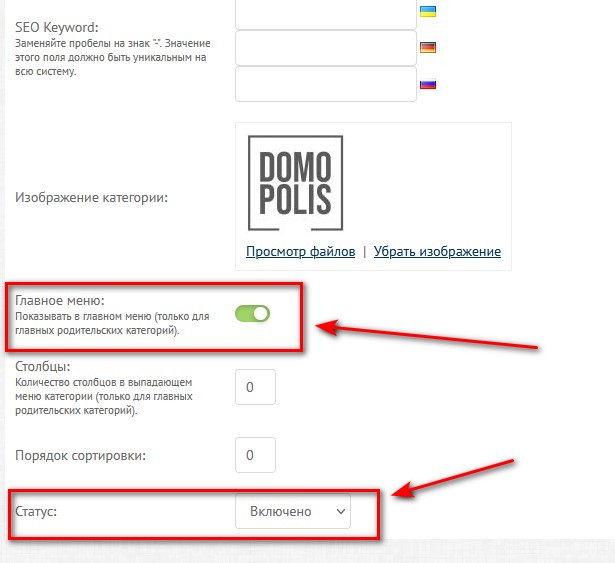
II.Вкладка «Данные». Здесь указывается Родительская категория и Родительская Amazon, если создаваемая категория является чьей либо под категорией. Либо не заполняется, если создаваемая категория не является чьей либо под категорией.
Ниже, находятся настройки: «Главное меню: Показывать в главном меню (только для главных родительских категорий)» и «Статус» (включена категория, или нет).



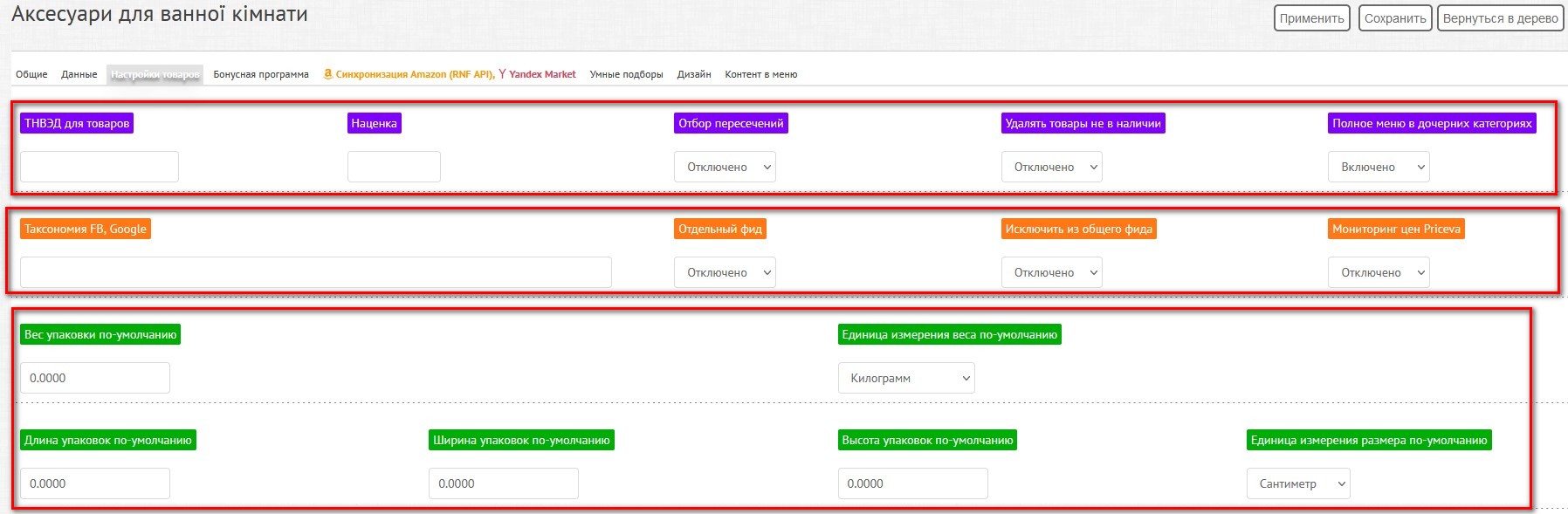
III. Вкладка «Настройки товаров». Здесь собраны группы настроек: ТНВЭД для товаров, Таксономия FB, Google, ТТХ упаковки и единицы измерения.

IV. Вкладка «Синхронизация Amazon (RNF API), Yandex Market». Здесь собраны настройки относящиеся к магазинам Amazon и Yandex. Рассмотрим более подробно:
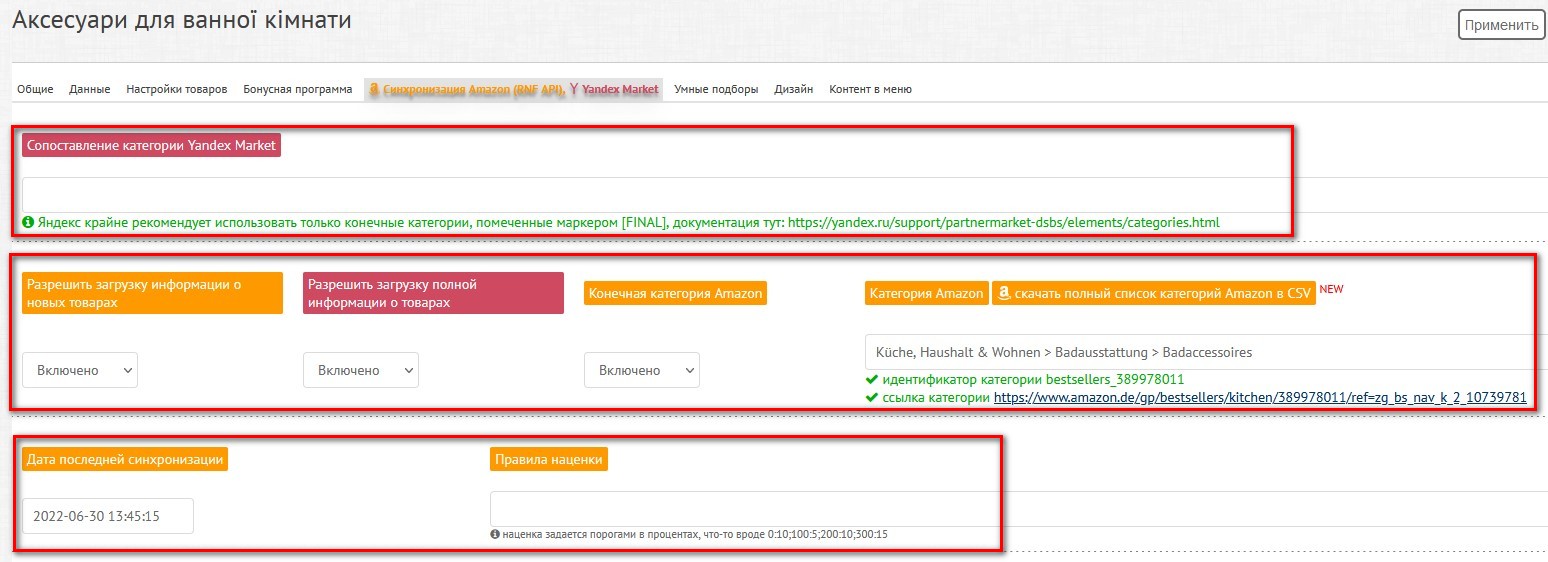

a. «Сопоставление категории Yandex Market», в этом поле указываем название категории из списка категорий Yandex Market. Необходимо что бы привязать категорию в нашей базе к базе категорий Yandex Market.
b. «Разрешить загрузку информации о новых товарах», по категориям у которых включен данный маркер, мы получаем информацию о товарах (только ASIN (Amazon Standard Identification Number), имя и картинку), которые находятся в этой категории. Далее переводим полученную информацию, создаем товар в котором есть только имя, ASIN и картинка.
c. «Разрешить загрузку полной информации о товарах», по всем товарам, по которым нет в базе полной информации, исключая те, у которых включена опция "Не парсить Amazon", мы получаем полную информацию о товаре, с описанием, атрибутами, видео, похожими. Это выполняется 1 раз для каждого товара.
d. «Конечная категория Amazon», данный маркер указывает содержит ли категория под категории или нет. Настройка «Включено» значит что категория не содержит под категории. Настройка «Выключено» говорит о том что у категории есть под категории.
e. «Категория Amazon», в этом поле необходимо указать полный путь к категории, согласно списка категорий Amazon.
f. «Дата последней синхронизации», отображает дату и время последней синхронизации информации с Amazon.
g. «Правила наценки», в этом поле задаётся процент порога наценки для категории товаров.
4) После внесения всех необходимых данных, и указания необходимых настроек, сохраняем изменения.

