1.1 Добавление категорий: различия между версиями
Перейти к навигации
Перейти к поиску
Admin (обсуждение | вклад) Нет описания правки |
Admin (обсуждение | вклад) Нет описания правки |
||
| Строка 1: | Строка 1: | ||
1) Открываем меню «Каталог» → выбираем раздел «Категории». | 1) Открываем меню «Каталог» → выбираем раздел «Категории». | ||
| Строка 23: | Строка 20: | ||
[[Файл:1.1 Dobavlenie kategorij 2 1 .jpg]] | [[Файл:1.1 Dobavlenie kategorij 2 1 .jpg]] | ||
3) Открывается страница добавления Категории. Данные и настройки располагаются на нескольких вкладках («Общие», «Данные», «Настройка товаров», «Бонусная программа», «Синхронизация Amazon (RNF API), Yandex Market», «Умные подборы», «Дизайн», «Контент в меню»). Рассмотрим некоторые из них: | |||
[[Файл:1.1 Dobavlenie kategorij 3 .jpg]] | |||
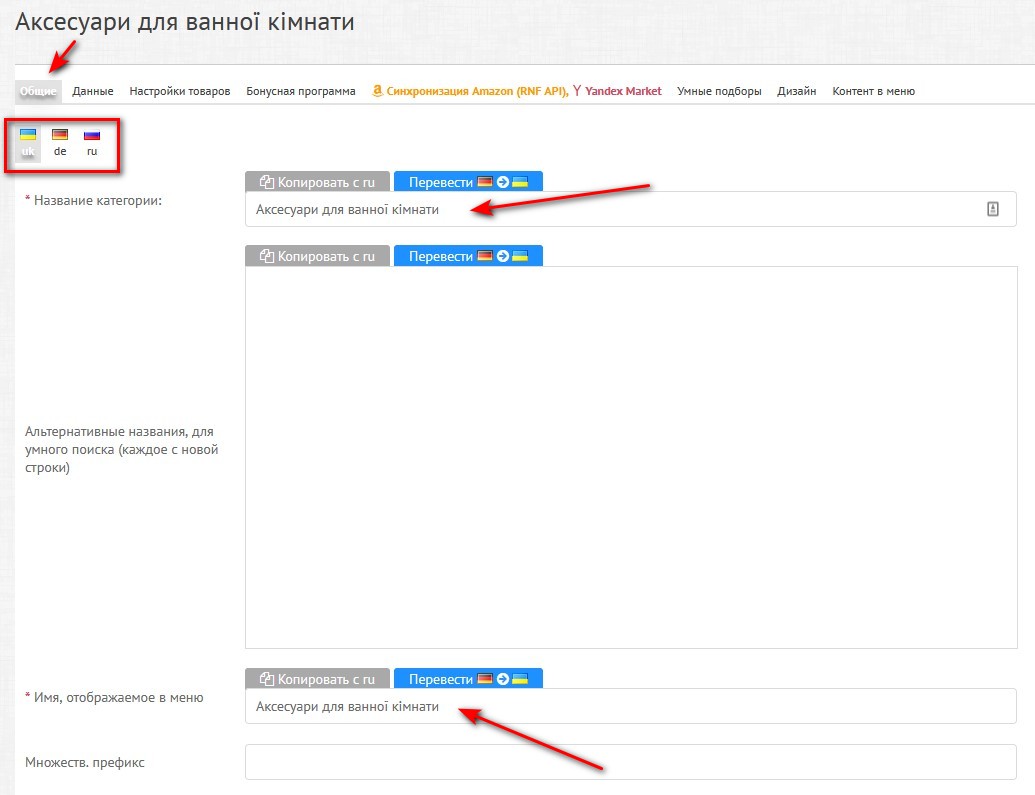
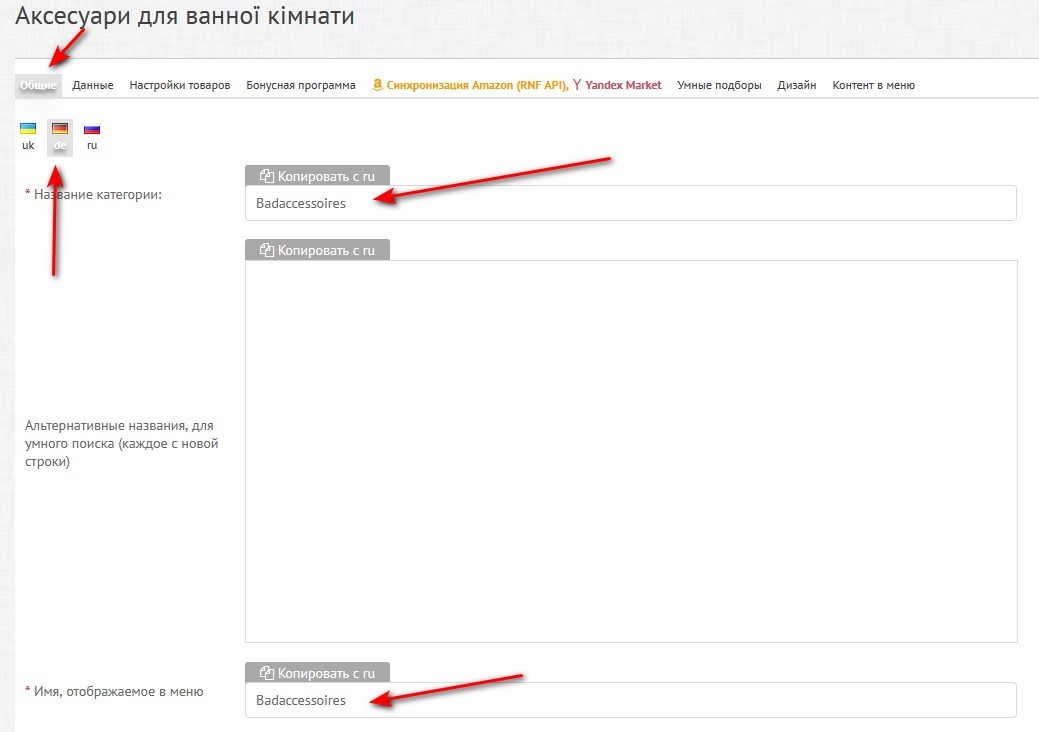
I. Вкладка «Общие». Здесь вносится Название категории, и Имя, отображаемое в меню. Информация указывается на Украинском, Немецком, и Русском языках. | |||
[[Файл:1.1 Dobavlenie kategorij 3 1 1 .jpg]] | |||
[[Файл:1.1 Dobavlenie kategorij 3 1 2 .jpg]] | |||
Версия от 07:06, 4 августа 2022
1) Открываем меню «Каталог» → выбираем раздел «Категории».


2) Для добавления новой категории, выбираем кнопку «Добавить».


3) Открывается страница добавления Категории. Данные и настройки располагаются на нескольких вкладках («Общие», «Данные», «Настройка товаров», «Бонусная программа», «Синхронизация Amazon (RNF API), Yandex Market», «Умные подборы», «Дизайн», «Контент в меню»). Рассмотрим некоторые из них:

I. Вкладка «Общие». Здесь вносится Название категории, и Имя, отображаемое в меню. Информация указывается на Украинском, Немецком, и Русском языках.